

Minecraft統合版で画像を簡単に表示する方法


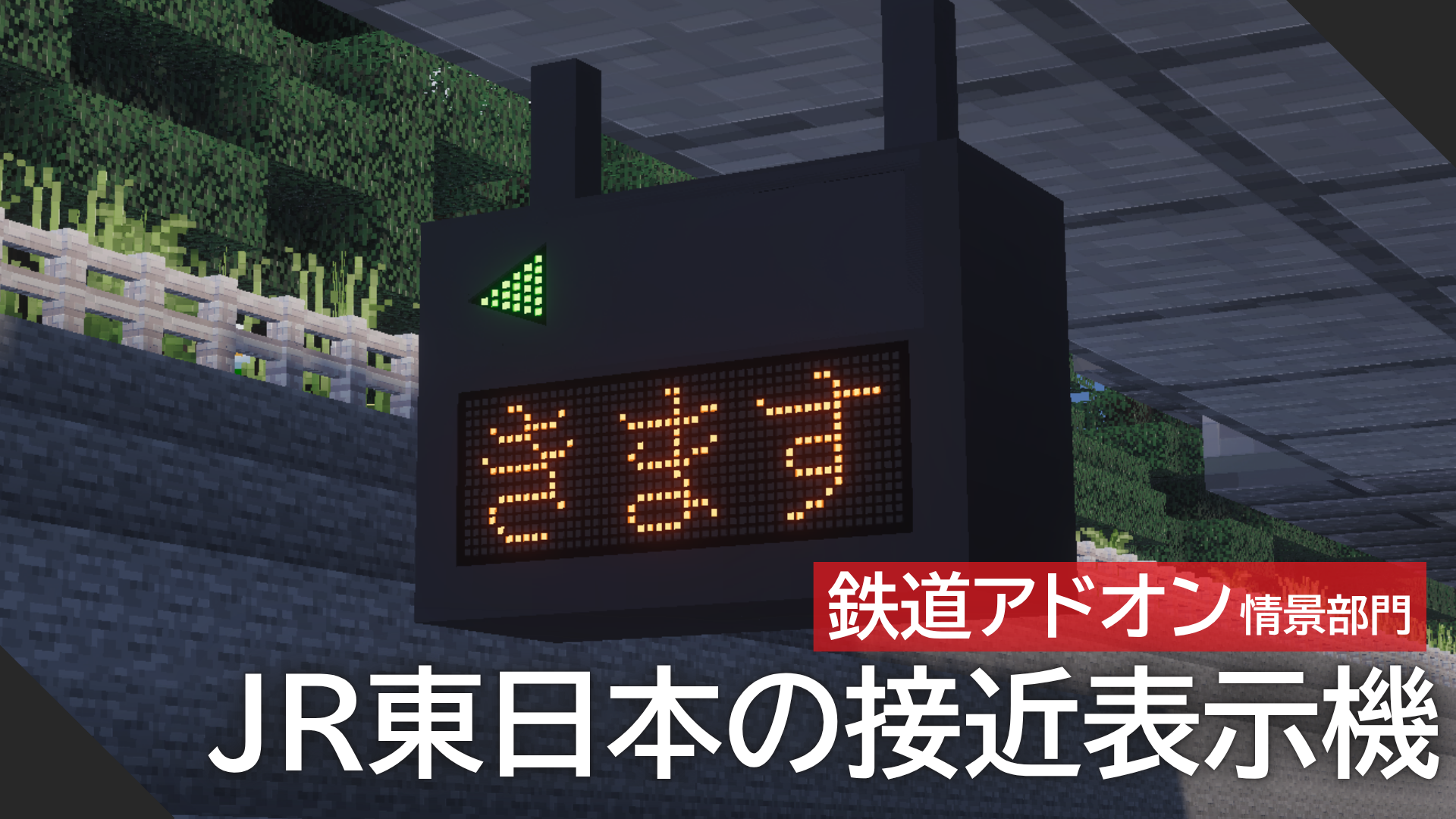
好きな画像からマイクラ統合版用の「看板アドオン」を作れるツール「看板メーカー」を公開しました。駅の案内サインやお店の看板、ロゴなど、どんな画像でもブロックの看板としてワールドに設置できます。この記事では基本の使い方から便利機能まで紹介します。
▶ 看板メーカーはこちら: https://aorin.net/sign/
看板メーカーでできること
- アップロードした画像を自動でブロックに分割し、アドオン(.mcaddon)として生成
- 複数の画像をまとめて1つのアドオンにできる(最大100枚)
- 縦横比を保ったまま大きさを自由に調整(縦方向は小数ブロック対応で、細長い看板も潰れません)
- 薄い看板パネル / フルブロックの2タイプ
- 発光・吊り下げ柱・縁取りなどのオプション
- 「看板設置ツール」を使えばワンクリックで一括設置
対応バージョンは統合版1.21以降で、実験機能(Experiments)は不要です。
基本の使い方
1. 画像を選ぶ
ページ上部のエリアに画像をドラッグ&ドロップするか、クリックして選択します。複数枚まとめて追加でき、サムネイルをクリックすると看板ごとに設定を切り替えられます。
2. 設定する
- 横幅 … 看板の横幅(ブロック数)。縦幅は画像の比率から自動計算されます
- 大きさスライダー … 比率を保ったまま拡大・縮小できます
- 画質 … 1ブロックあたりのテクスチャ解像度。迷ったら64×64がおすすめ
- ブロックのタイプ … 壁掛け向きの「薄い看板パネル」(透過PNG対応)か、普通の「フルブロック」
- 発光 … グローストーンと同じ仕組みでブロック自体が光ります(暗い場所でご確認ください)
- 吊り下げ用の柱 … ONにすると「吊り柱」ブロックが同封され、天井から吊るせます
- 縁取り … 看板の底面・横側・上面をフチの色で塞いで、閉じた箱のような見た目にします
- 奥行きの位置 … パネルをブロックのどこに付けるか。「一番奥」にすると壁にぴったり張り付きます
3. ダウンロードしてインポート
プレビューを確認したら「.mcaddon をダウンロード」を押します。ダウンロードしたファイルを開くとMinecraftに自動でインポートされるので、ワールド設定の「ビヘイビアーパック」で有効化してください(リソースパックも自動で追加されます)。
ワールドでの設置方法
手で並べる場合
クリエイティブのインベントリで看板の名前を検索すると、「看板名 [横1/縦1]」のような名前のブロックが出てきます。[縦1]が一番上の行です。左上から右へ、1段ずつ下へ並べて置くと1枚の絵が完成します。パネルタイプは置いた向きに自動で回転し、裏側から見ても文字が正しく読めるようになっています。
看板設置ツールで一括設置(おすすめ)
ブロックを1個ずつ並べるのが大変な場合は、看板メーカーのページから「看板設置ツール」をダウンロードしてワールドに追加してください(1回だけでOK・全看板共通)。
- クリエイティブのインベントリで「看板設置ツール」を取り出す
- 使用(右クリック/長押し)すると、ワールドに入っている看板が画像付き一覧で表示されるので選択
- 設置したい場所に照準を合わせると、パーティクルの枠がプレビュー表示される(壁を狙うとその壁に張り付きます)
- もう一度使用すると一括で設置完了!
スニーク+使用でいつでも一覧を開き直せます。後から別の看板アドオンを追加しても、自動で一覧に表示されます。
よくある質問
Q. 看板が光りません
発光オプションを選んでからダウンロードしたか確認してください。また、周囲が明るい場所では変化が分かりにくいので、暗い場所でご確認ください。
Q. 複数の看板アドオンを同じワールドに入れても大丈夫?
大丈夫です。生成のたびにIDがランダム化されるので、何個入れても干渉しません。
Q. 横長の画像が潰れてしまいます
「縦横比を保つ」にチェックが入っていれば潰れません。縦幅は自動で小数ブロック(例: 8×0.72)になり、余白は透明になります。
Q. 壁と看板の間に隙間ができます
「奥行きの位置」を「一番奥」(デフォルト)にして生成し、設置ツールで壁の面をクリックして設置してください。
それでは、よい看板ライフを!
![[RTM]鉄道運転ワールドV2 作成状況](https://aorin-minio.duckdns.org/wordpress-media/2026/10/image_6ac1d0ba90b8c_1791086778.png?X-Amz-Algorithm=AWS4-HMAC-SHA256&X-Amz-Credential=GK47e2b89271218529b6293010%2F20261010%2Fgarage%2Fs3%2Faws4_request&X-Amz-Date=20261010T214726Z&X-Amz-Expires=86400&X-Amz-SignedHeaders=host&X-Amz-Signature=9a84b9b05c90e0b9b59aebb852b965e61b8fe8cd99415796741a3f92a277a87f)
この投稿が役に立ったら「いいね」や「フォロー」をお願いします!

