パスワードに関する重要なお知らせ


いつも AORIN をご利用いただきありがとうございます。
このたび AORIN では、新たに メールアドレス + パスワード でのログインに対応しました。これに伴い、現在 Discord / Google の外部ログイン をご利用中の皆さまへ、“予備のログイン手段” として パスワードの設定をお願いしております。
Discord / Google 連携は普段は問題なく動作しますが、以下のような理由でログインできなくなる可能性がゼロではありません。
• Discord / Google 側のアカウントが凍結・削除された
• 連携アプリの権限を誤って解除してしまった
• Discord / Google 側で長時間の障害が発生した
• 別アカウントへ引っ越し・整理した
こうした場合、AORIN 側にパスワードが設定されていないと、ご自身のアカウントに入り直す手段がなくなってしまいます。
パスワードは “予備の鍵” として設定しておくものです。 普段は今まで通り Discord / Google でログインしていただいて構いませんし、パスワードを設定しても外部ログインは引き続きお使いいただけます。
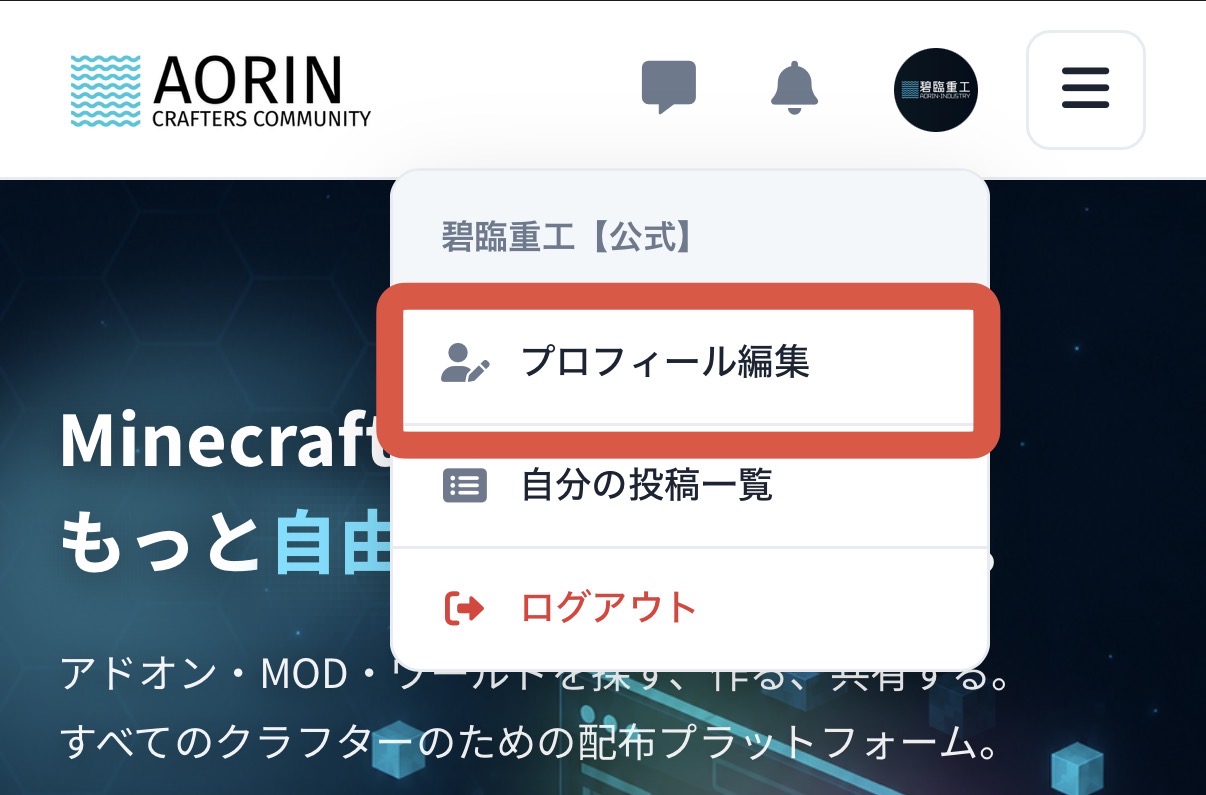
1. 右上のアカウントメニューから 「プロフィール編集」 を開く
2. 左サイドバーの 「パスワード」 カードをタップして開く
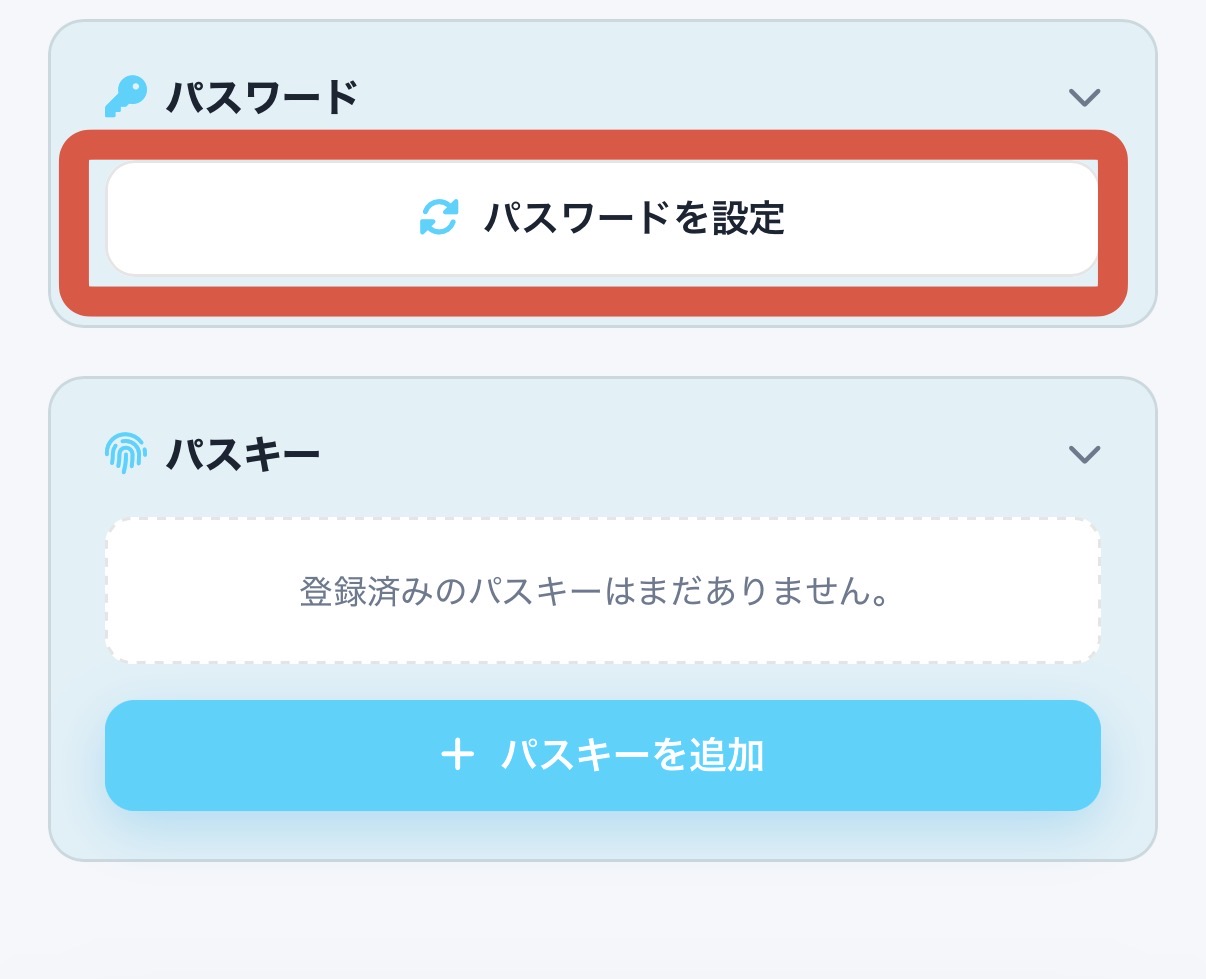
3. 「パスワードを設定」 ボタンを押す
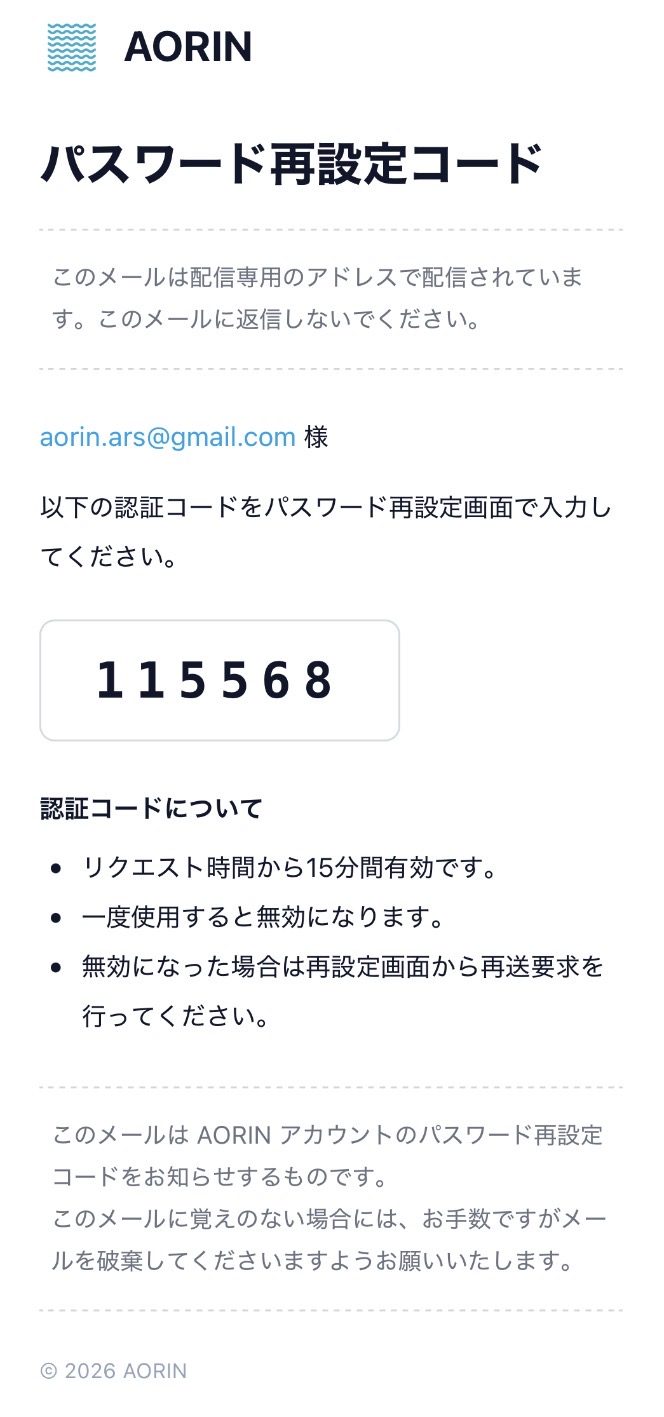
4. ご登録のメールアドレス宛に 6 桁の認証コード が届くので、モーダルに入力する
このようなメールが届きます
5. 新しいパスワード(英数字 + 記号を含む 8 文字以上)を 2 回入力し、「パスワードを更新」 を押す
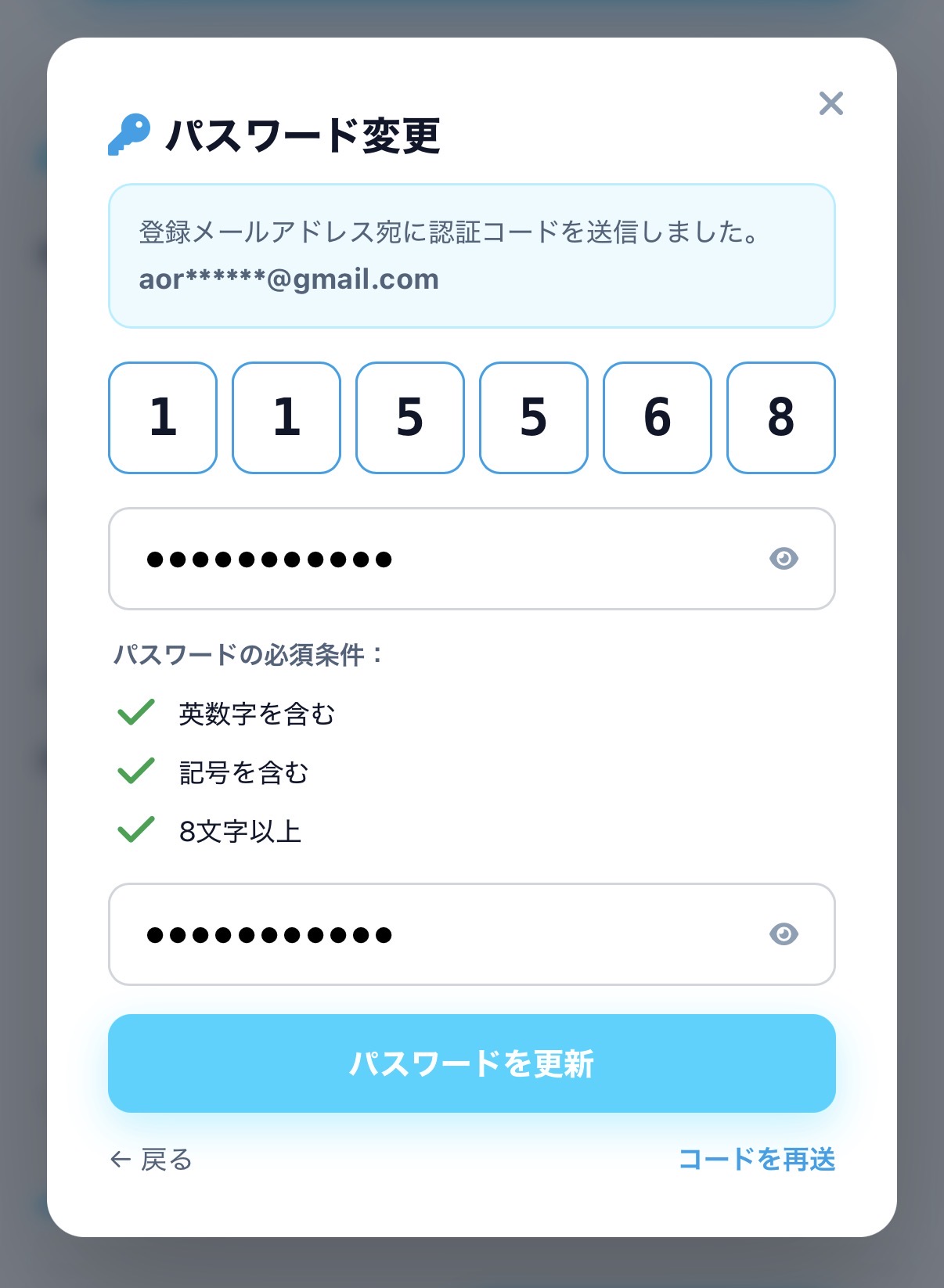
6. 「パスワードを更新しました」と表示されたら完了です
次回以降、ログイン画面から メールアドレス + パスワード でもログインできるようになります。なお、ログイン時にはメールの 2 段階認証コードも自動で届く仕様のため、万一パスワードだけが漏れてもアカウントは守られます。
Q. Discord / Google でのログインは使えなくなりますか?
A. いいえ。パスワード設定後も引き続き外部ログインは有効です。両方を併用できます。
Q. パスワードを忘れてしまったら?
A. ログイン画面の「パスワードをお忘れですか?」から、メール認証コードを使って再設定できます。
Q. パスキー(Face ID / Touch ID など)と併用できますか?
A. できます。プロフィール編集内の 「パスキー」 カードから登録しておけば、次回以降はパスワード入力すら省略してログイン可能です。
Q. 設定しないとどうなりますか?
A. 今すぐ何かが起こるわけではありません。ただし前述のような外部ログイントラブルが起きた場合、お客様側での復旧手段がなくなり、運営でも復旧が難しくなります。
さらに安心してご利用いただくために
• パスキー(生体認証)の追加をおすすめします。プロフィール編集 → パスキー から登録すれば、以降 Face ID / Touch ID / Windows Hello だけでログインできます
• パスワードは 他のサービスで使い回していないもの を設定し、パスワードマネージャーでの管理を推奨します
大切なアカウントの入り口を、この機会にもう一つ用意しておいていただければ安心です。
ご不明な点はサイト内のお問い合わせよりお気軽にご連絡ください。
—— AORIN 運営チーム ——






記事の評価をお願いします!
